Artigo da ajuda
Acesso e Login
Guia operacional para consulta rapida, com fluxo de uso, validacoes e links relacionados.
Resumo rapido
Esta area permite entrar no sistema, recuperar acesso e trocar a senha quando necessario.
Quando usar
- no primeiro acesso do dia;
- quando sua sessao expirar;
- quando esquecer a senha;
- quando o sistema exigir troca obrigatoria de senha.
Antes de comecar
e-mail cadastrado no sistema;
senha valida;
acesso ao e-mail corporativo, caso use a recuperacao de senha.
Caminho no menu
- acesso inicial pela tela
/login; - troca obrigatoria pela tela
/auth/atualizar-senha.
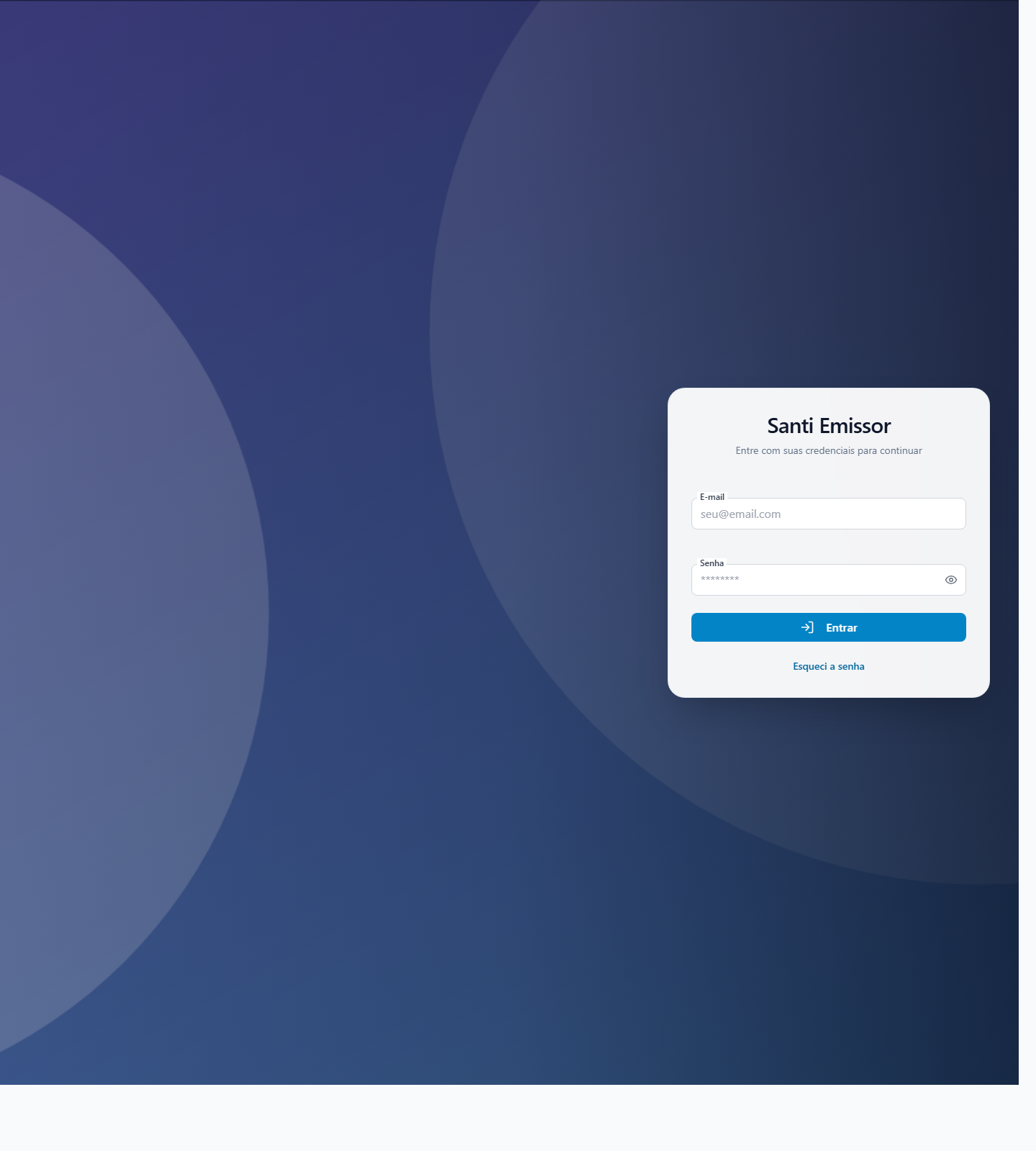
Tela de login
Na tela de login voce encontra:
- campo
E-mail; - campo
Senha; - botao para mostrar ou ocultar a senha;
- botao de entrar;
- link
Esqueci a senha.
Imagem sugerida:
Apoio visual
Imagens relacionadas a esta etapa do processo.
O que acontece quando o acesso esta correto
- o sistema valida usuario e senha;
- a sessao do usuario e iniciada;
- o menu principal passa a refletir as permissoes do perfil logado.
Como entrar no sistema
- Acesse a tela de login.
- Informe seu e-mail.
- Digite sua senha.
- Clique em
Entrar. - Aguarde o redirecionamento para a area principal do sistema.
Resultado esperado
Depois do login, o sistema abre o painel principal e libera os menus de acordo com as permissoes do usuario.
O que pode acontecer apos o login
- acesso normal ao sistema;
- redirecionamento para troca obrigatoria de senha;
- bloqueio por conta inativa ou por credencial incorreta.
Como recuperar a senha
- Na tela de login, clique em
Esqueci a senha. - Informe o e-mail cadastrado.
- Confirme a solicitacao.
- Verifique sua caixa de entrada.
- Use a senha provisoria recebida por e-mail para entrar no sistema.
Imagem sugerida:
Apoio visual
Imagens relacionadas a esta etapa do processo.
login-recuperacao-senha.png
Imagem ainda nao publicada em
/manual-assets/acesso/login-recuperacao-senha.png.Como concluir a troca obrigatoria de senha
Se voce entrar com senha provisoria, o sistema leva automaticamente para a tela de troca obrigatoria.
Passo a passo:
- Digite a nova senha.
- Confirme a nova senha.
- Salve a alteracao.
- Aguarde a liberacao do acesso normal.
O que conferir antes de encerrar a troca
a nova senha foi digitada da mesma forma nos dois campos;
a senha nova nao ficou em branco;
a confirmacao foi salva com sucesso.
O que conferir antes de continuar
se o e-mail informado e o mesmo do cadastro;
se a senha nova foi confirmada corretamente;
se o acesso ao e-mail corporativo esta funcionando.
Erros comuns e como corrigir
Credenciais invalidas
- Verifique se o e-mail foi digitado corretamente.
- Confira se a tecla
Caps Lockesta ativa. - Tente recuperar a senha se nao lembrar a credencial atual.
E-mail nao chegou
- Aguarde alguns minutos.
- Verifique lixo eletronico e spam.
- Confirme com a administracao se o e-mail do usuario esta correto.
Sistema obriga a trocar senha
- Isso e esperado quando a senha provisoria foi usada com sucesso.
- Conclua a troca para continuar.
O sistema nao libera nenhuma tela apos o login
- confira se a troca obrigatoria de senha ainda esta pendente;
- confirme com a administracao se o usuario esta ativo e com permissoes.
Boas praticas
- nao compartilhe sua senha;
- troque a senha imediatamente se suspeitar de uso indevido;
- use um e-mail corporativo atualizado para garantir a recuperacao de acesso.